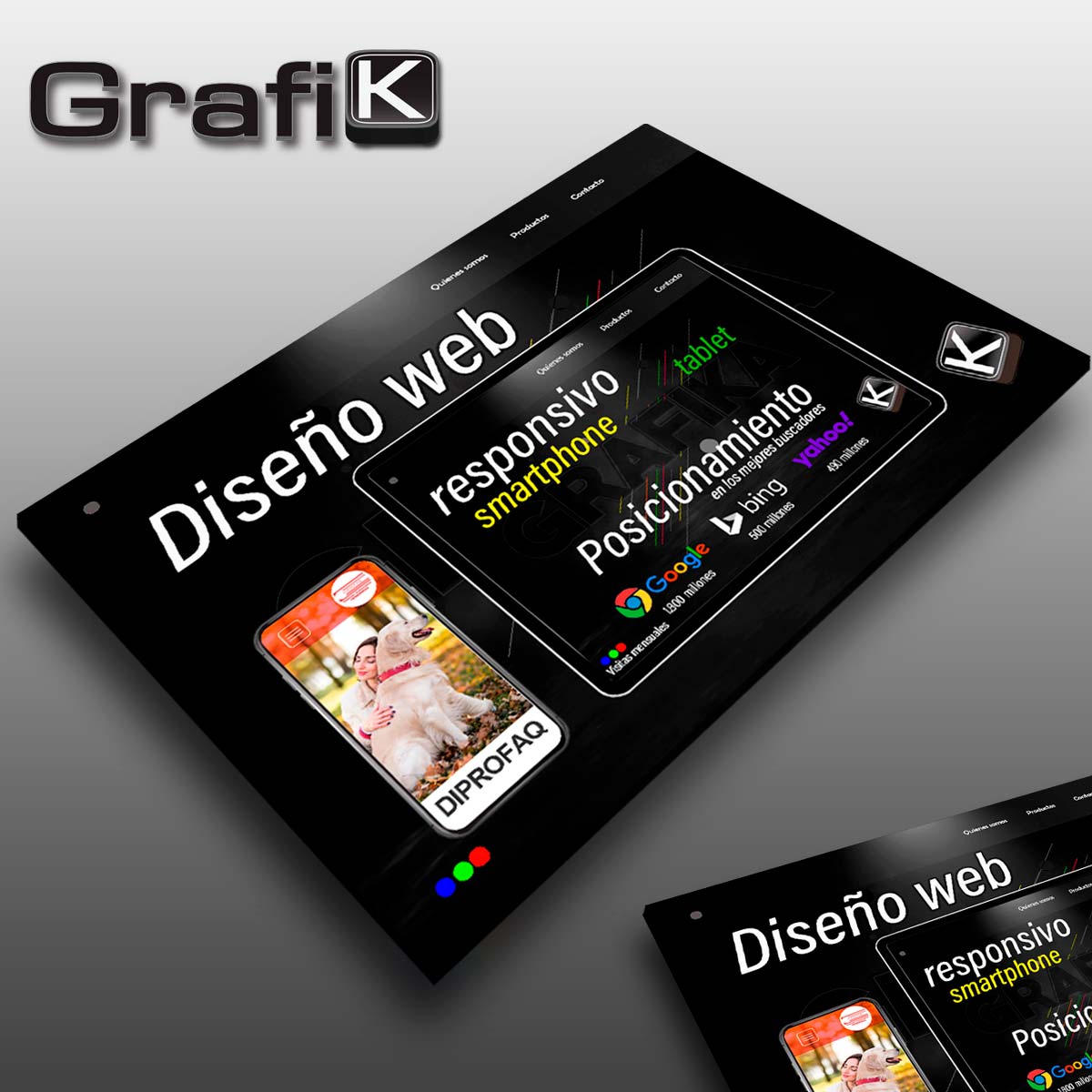
¿No tienes tiempo para crear tu página web?
Yo te la Diseño o usamos esta misma plantilla para darte un mejor precio y tiempo de entrega.
Cómo Limpiar y Configurar WordPress como un Senior (Guía Paso a Paso)
Cuando compramos un nuevo dominio y contratamos nuestro hosting en Hostinger, lo primero que hacemos al instalar WordPress es encontrarnos con una instalación llena de elementos predeterminados que no necesitamos. Si estás construyendo proyectos profesionales —como nuestra landing page para restaurante en gfk-restaurante.grafi-k.site—, arrancar con un entorno limpio es la clave del éxito.
En esta guía te compartimos el paso a paso exacto que seguimos en la agencia para dejar WordPress blindado, ligero y listo para trabajar con cualquier maquetador.
1. Limpieza inicial: Fuera temas y plugins basura
Lo primero que debemos hacer al entrar al panel de administración es aligerar el sistema.
Borra los temas por defecto que no vayas a utilizar (deja únicamente el tema activo o el que usarás como base).
Elimina todos los plugins preinstalados que vienen de relleno (como Hello Dolly o plugins de spam innecesarios en esta etapa). Esto mejora la seguridad y el rendimiento desde el minuto uno.
2. Ajustes estructurales imprescindibles
Una vez que el entorno está limpio, configuramos los parámetros básicos de funcionamiento:
Enlaces permanentes: Modifica la estructura de los enlaces permanentes a «Nombre de la entrada» (Post name). Es vital tanto para la experiencia del usuario como para el SEO de Google.
Título del sitio y descripción: Define la identidad de tu web desde los ajustes generales.
Zona horaria, idioma y formatos: Configura correctamente la fecha, la hora y el idioma para mantener la coherencia en tus publicaciones y sistemas.
Ajustes de lectura: Asegúrate de revisar que la casilla que disuade a los motores de búsqueda esté desmarcada (a menos que estés en un entorno de pruebas privado).
3. Gestión de contenido por defecto y optimización multimedia
Elimina entradas y páginas de prueba: Borra la clásica entrada «Hola mundo!» y la página de ejemplo.
Ajustes de medios: Configura las dimensiones de las imágenes para evitar que WordPress genere tamaños innecesarios que saturen el almacenamiento de tu hosting.
Borra comentarios de prueba: Limpia la sección de comentarios para mantener la base de datos impecable.
¿Qué sigue para el próximo proyecto?
Dejar WordPress optimizado es apenas el cimiento. En el siguiente nivel de desarrollo en la agencia, estamos integrando inteligencia artificial directamente en nuestros flujos de trabajo para automatizar la creación de landing pages profesionales con solo subir fotos o URLs de Unsplash.
Si te perdiste el video del paso a paso o quieres revivir la configuración en detalle, checa el tutorial completo en nuestro canal de YouTube y apóyanos suscribiéndote para no perderte el lanzamiento de nuestras herramientas exclusivas.
Si el tutorial les fue útil, una suscripción, un like o activar la campanita siempre ayudan un montón a que el canal siga creciendo.

¿Listo para echar a andar tu proyecto?
💻 Contrata tu hosting en Hostinger con mi enlace de afiliado y apoya al canal sin costo extra:

¡Ánimo y a romperla! ☕🔥
🚀 Invitame un cafecito en PayPal si te ayudé:
Contenido Relacionado
Configurar WordPress como un Senior: Mejores Prácticas y Limpieza desde Cero
¿No tienes tiempo para crear tu página web? Yo te…
Cómo Comprar Dominio y Hosting en Hostinger e Instalar WordPress desde Cero (Paso a Paso)
¿No tienes tiempo para crear tu página web? Yo te…
Cómo Crear una Página Web Desde Cero con HTML, CSS, JS e Inteligencia Artificial
¿No tienes tiempo para crear tu página web? Yo te…